Studio 101の写真ダウンロードページから、選んだ写真をiPhoneへ保存する手順をご案内します。
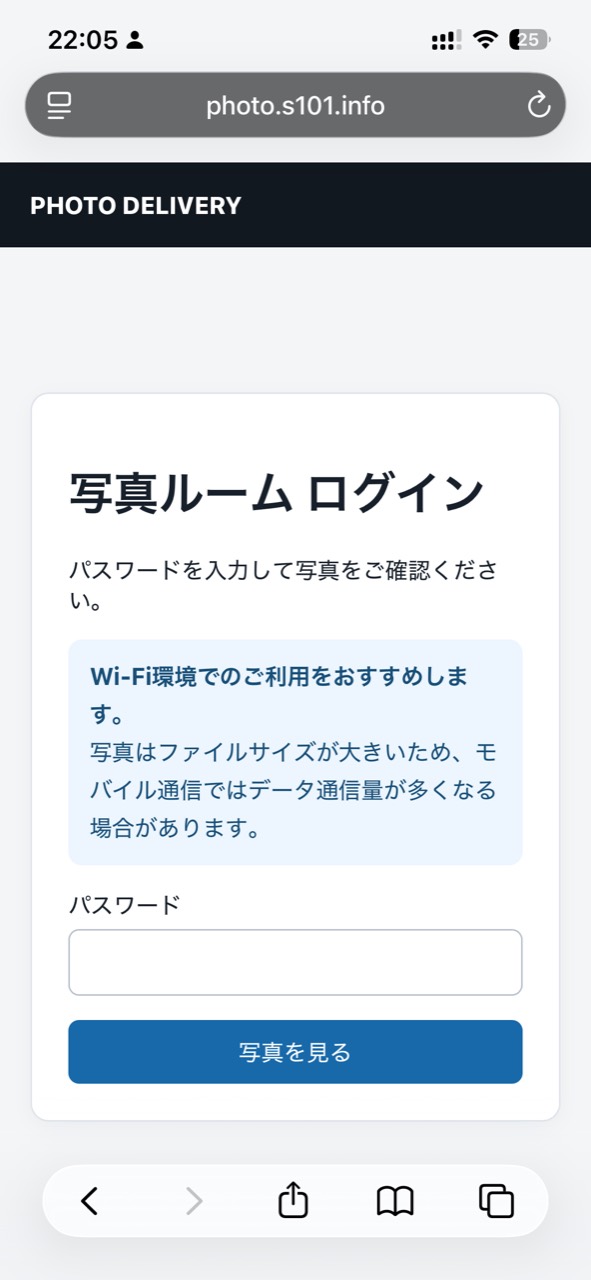
ご案内したURLをSafariで開き、パスワードを入力して「写真を見る」をタップします。
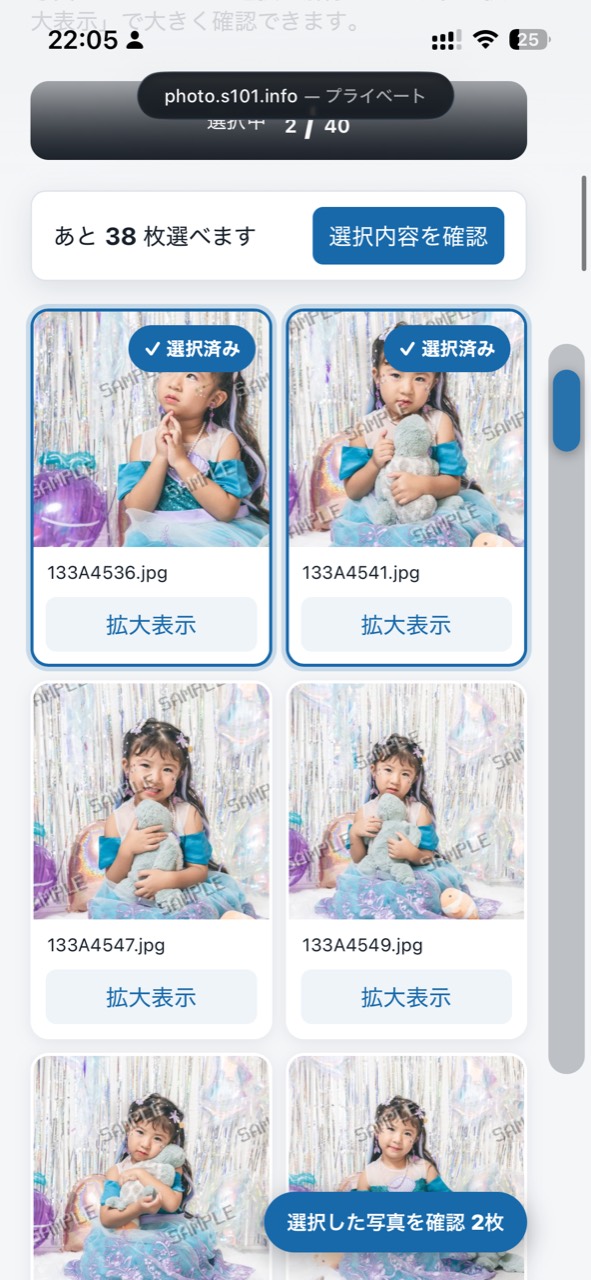
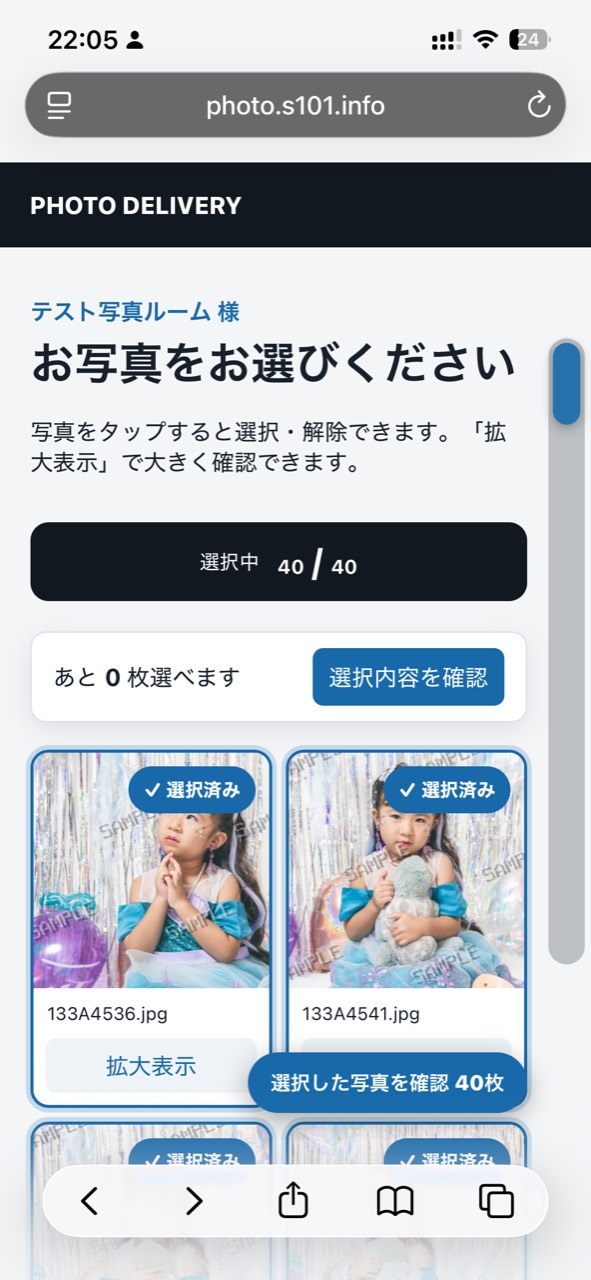
写真一覧から保存したい写真をタップします。選んだ写真には「選択済み」と表示されます。
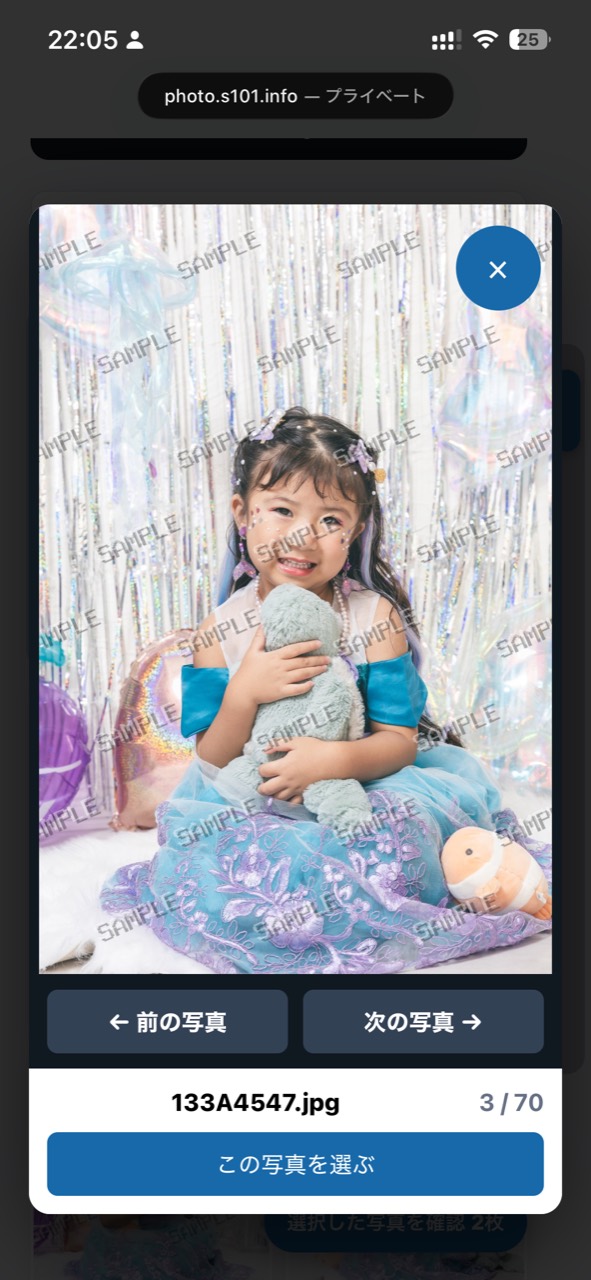
「拡大表示」をタップすると、写真を大きく確認できます。拡大画面では前後の写真へ移動しながら「この写真を選ぶ」で選択できます。
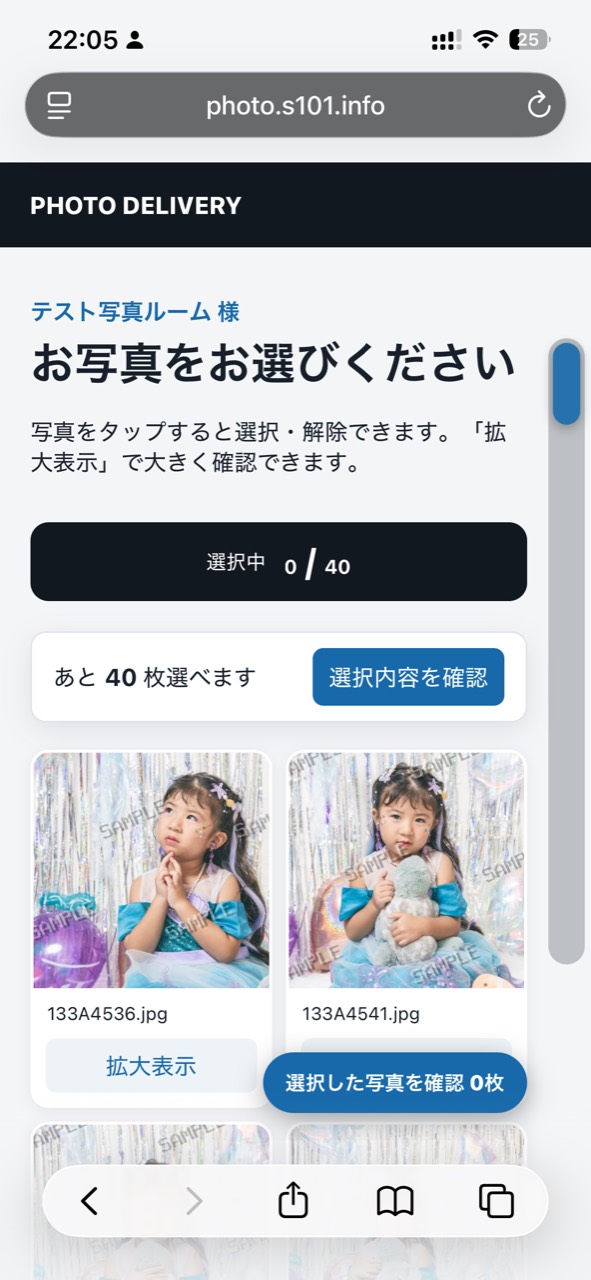
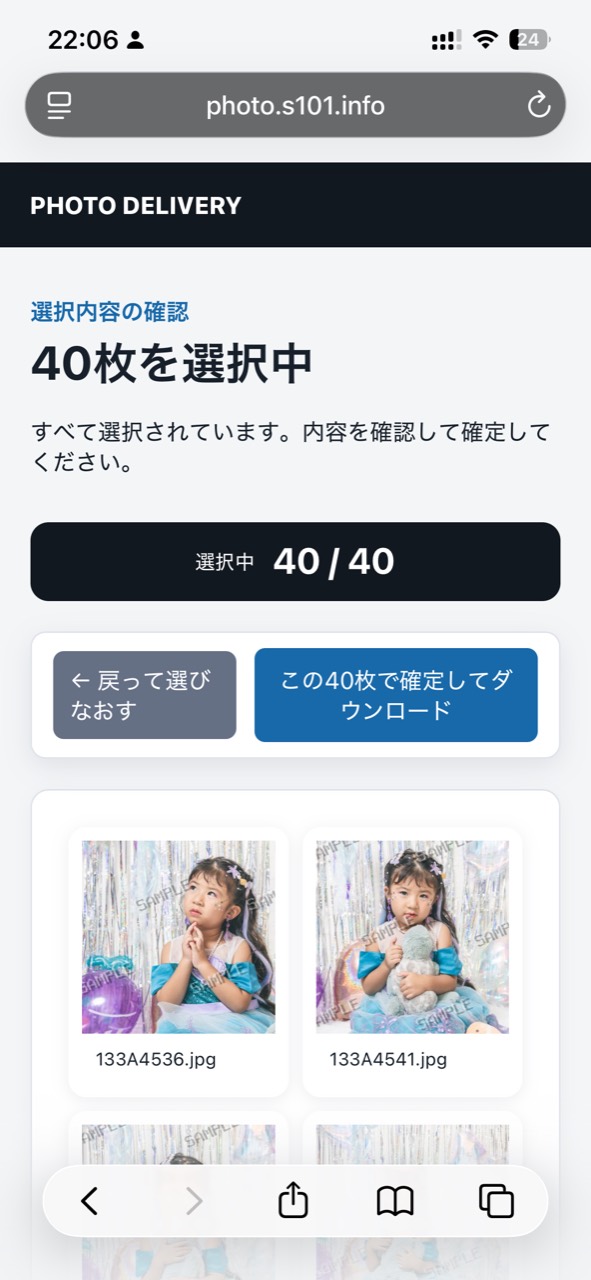
必要な写真を選び終えたら「選択内容を確認」をタップします。枚数と写真を確認し、「この○枚で確定してダウンロード」をタップしてください。
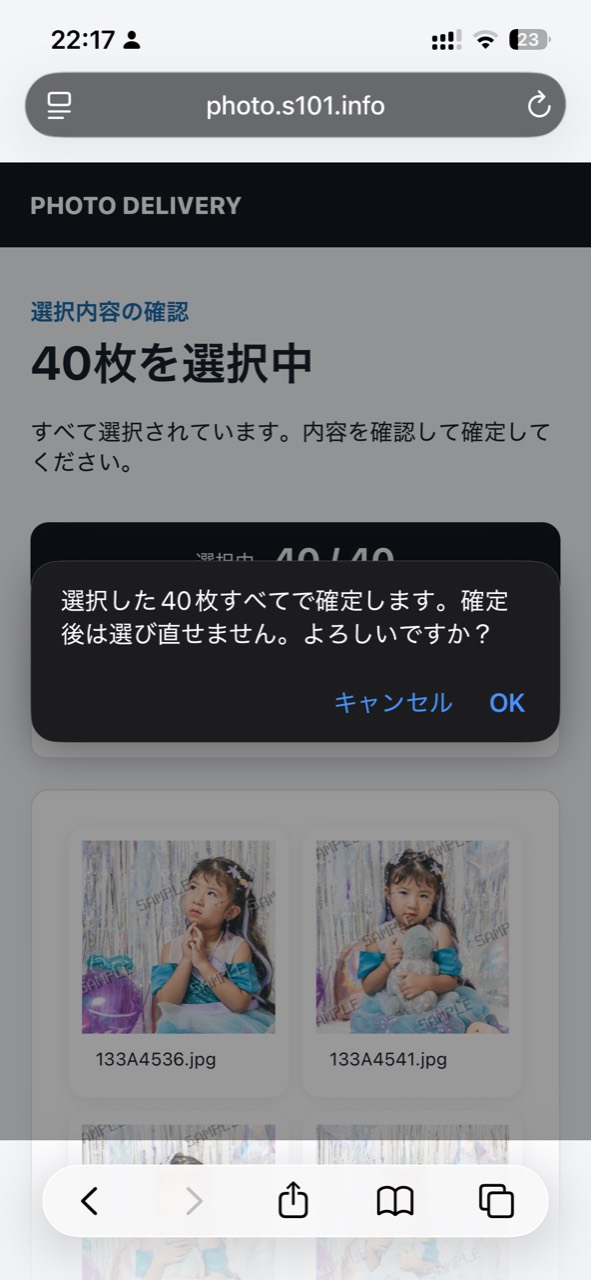
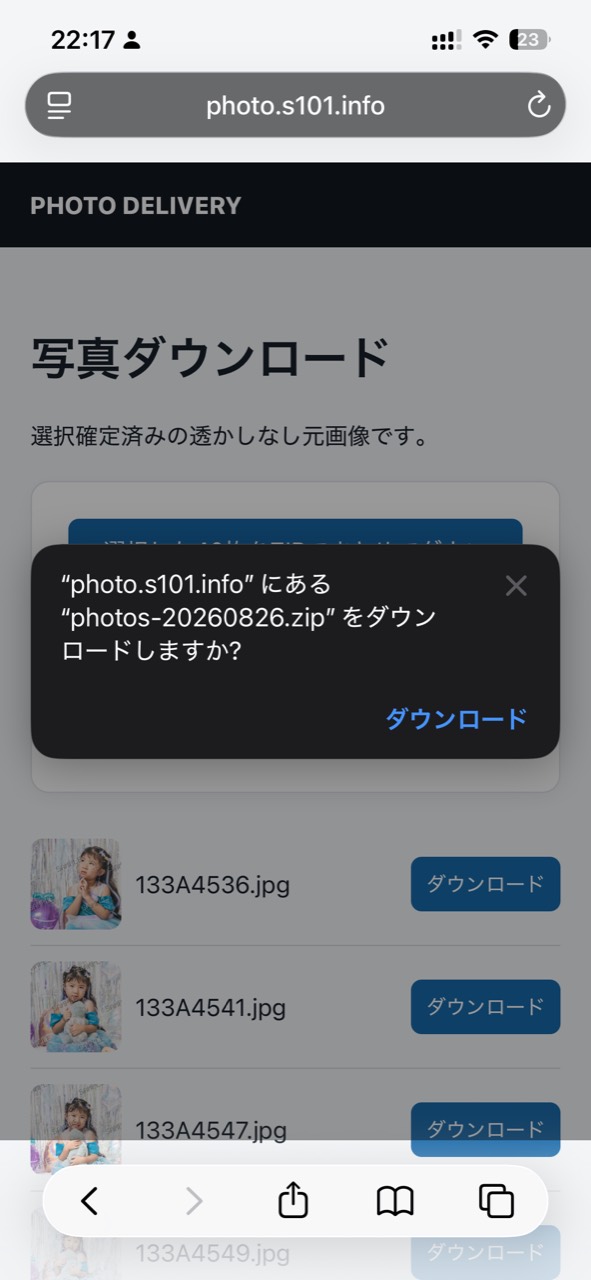
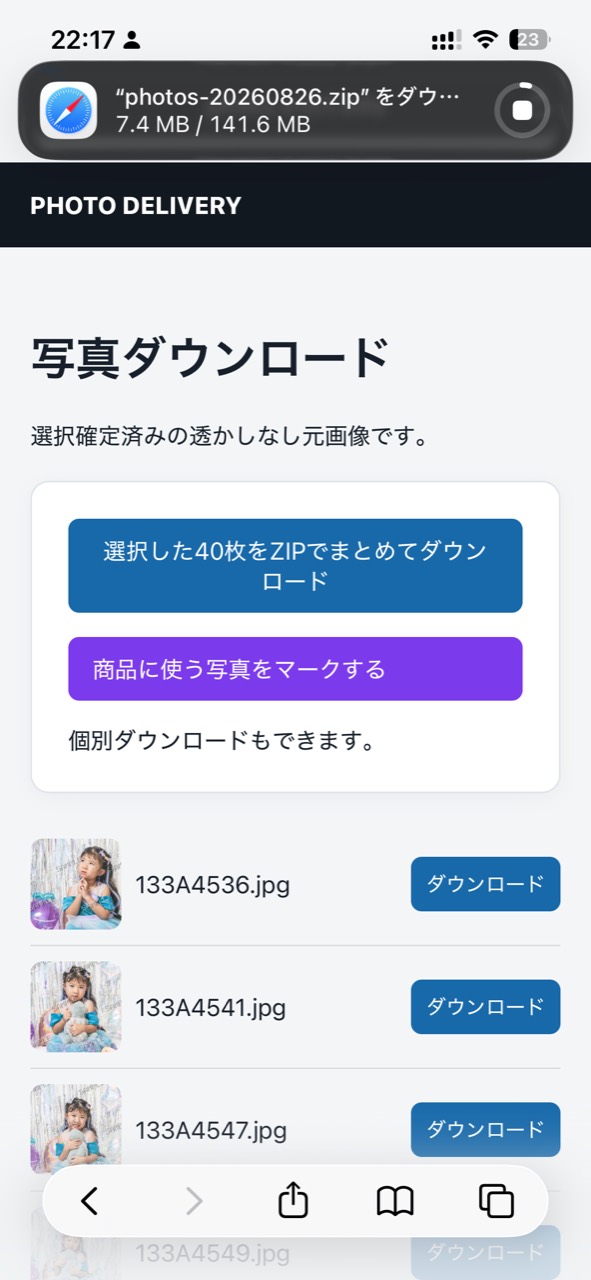
「選択した○枚をZIPでまとめてダウンロード」をタップし、確認画面でも「ダウンロード」をタップします。
画面上部に進行状況が表示されます。写真の枚数や通信環境によって時間がかかるため、完了するまでSafariを閉じずにお待ちください。
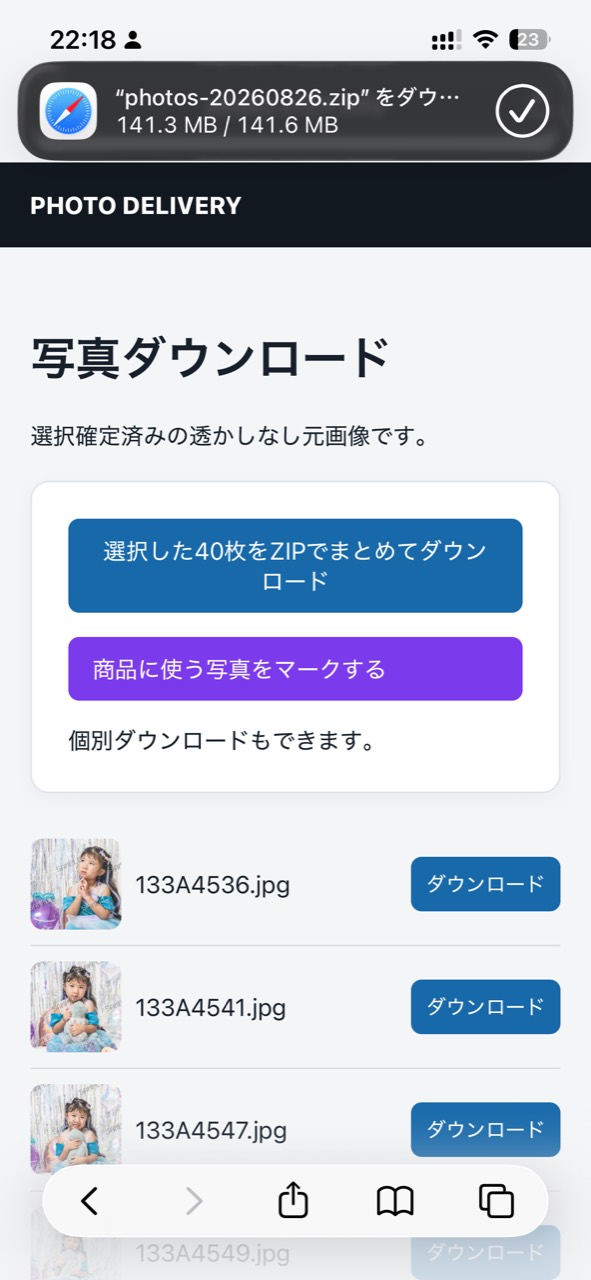
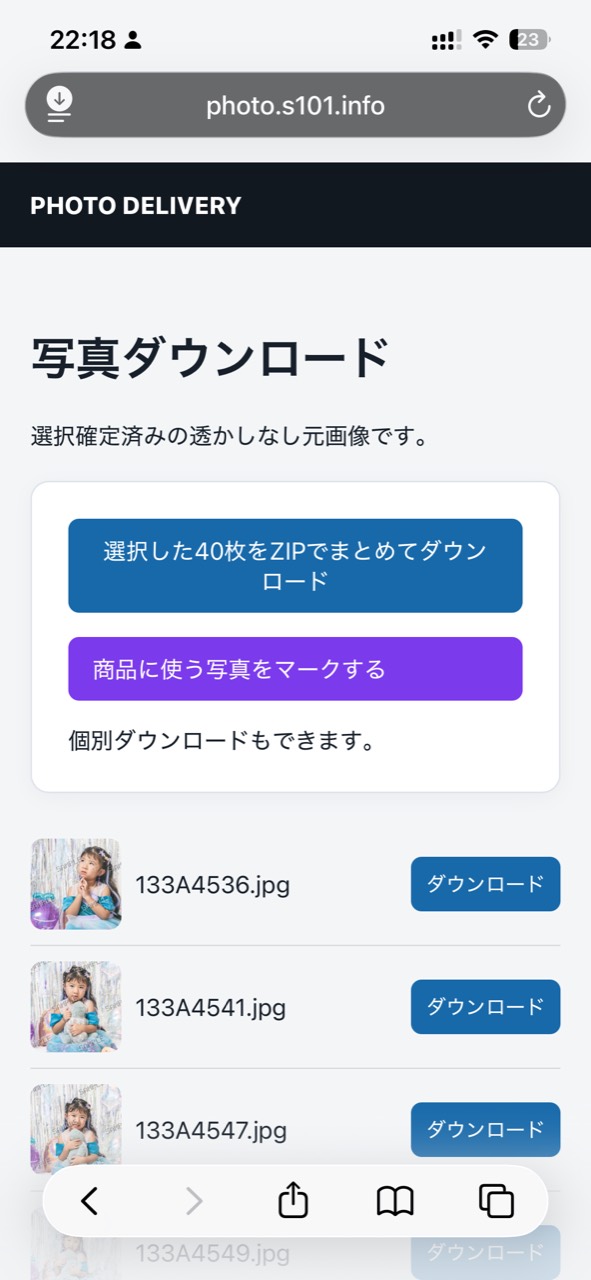
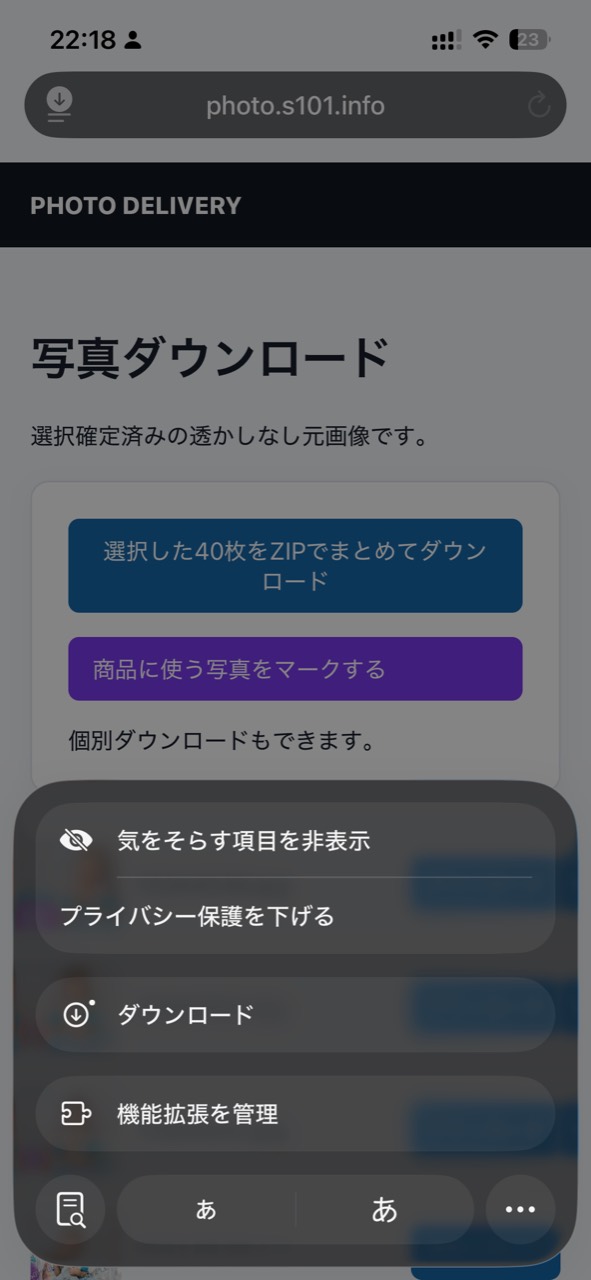
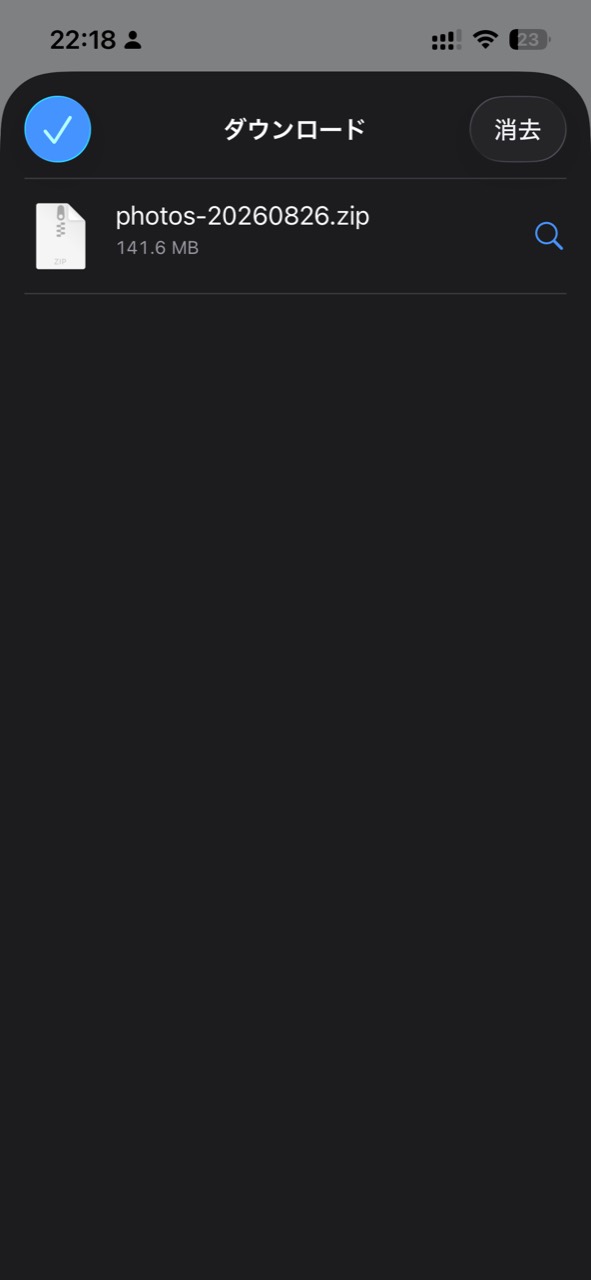
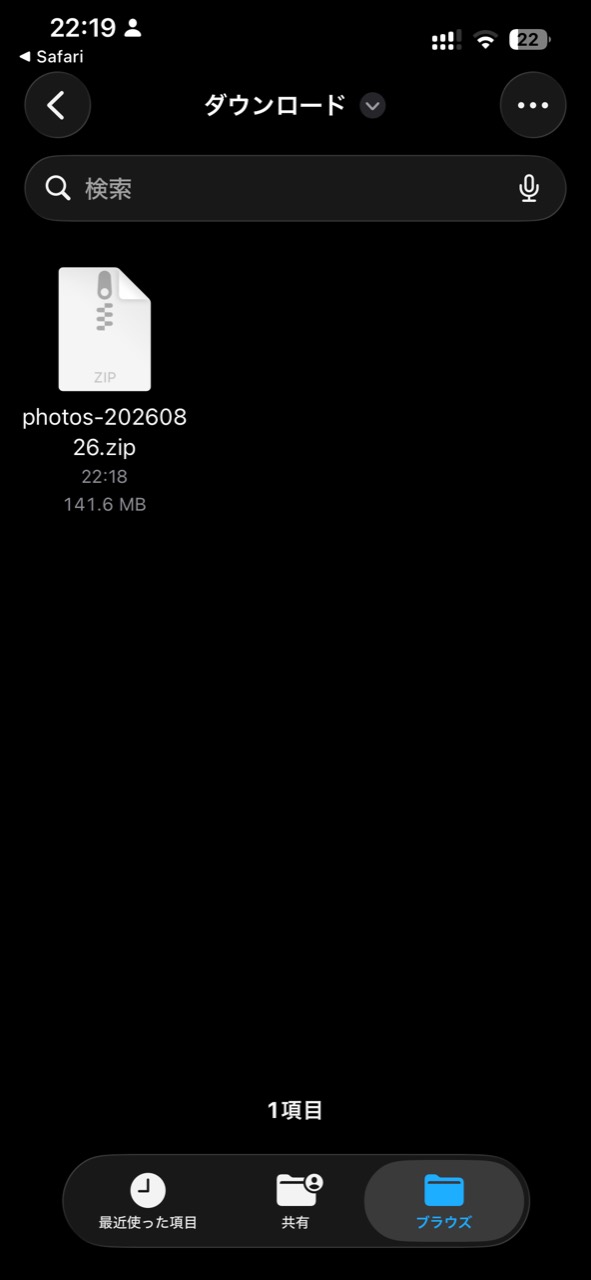
Safariのアドレスバー左側にあるダウンロードアイコンをタップし、「ダウンロード」を開きます。ダウンロードしたZIPファイルをタップすると「ファイル」アプリが開きます。
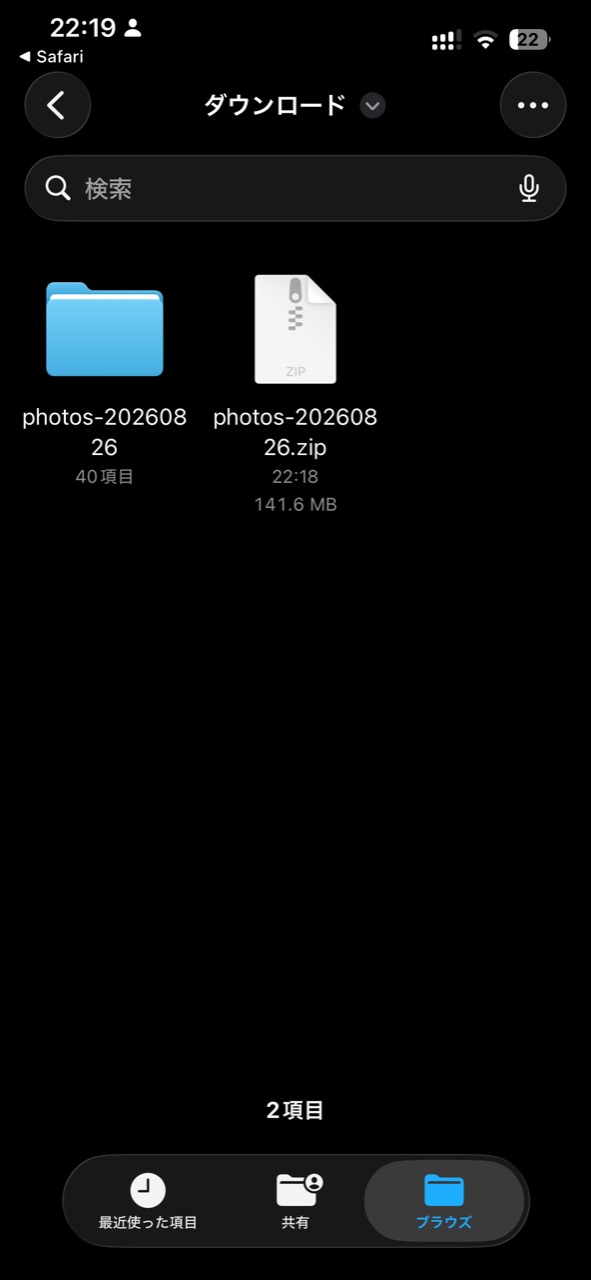
ZIPファイルを1回タップすると、同じ名前の青いフォルダが作成されます。これで解凍は完了です。
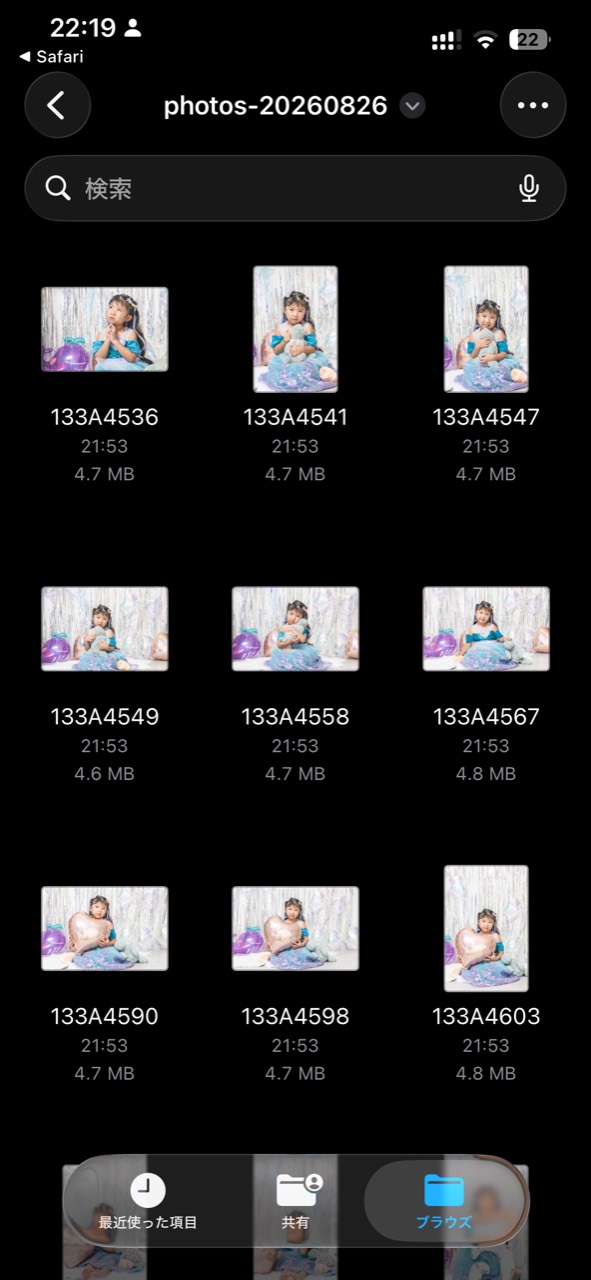
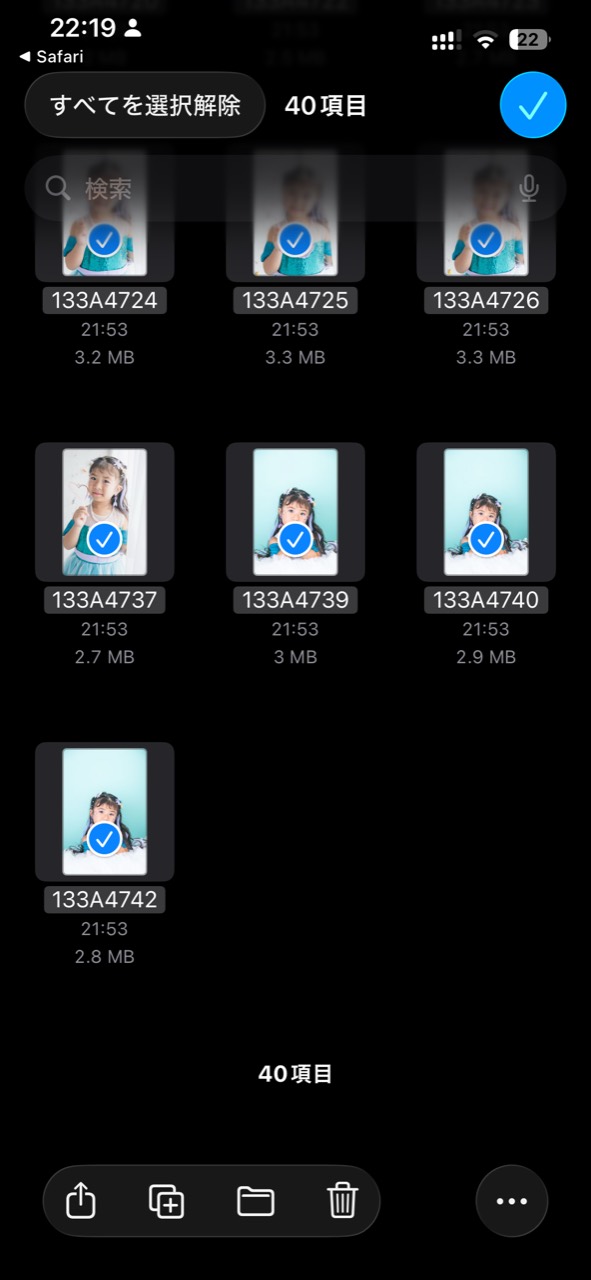
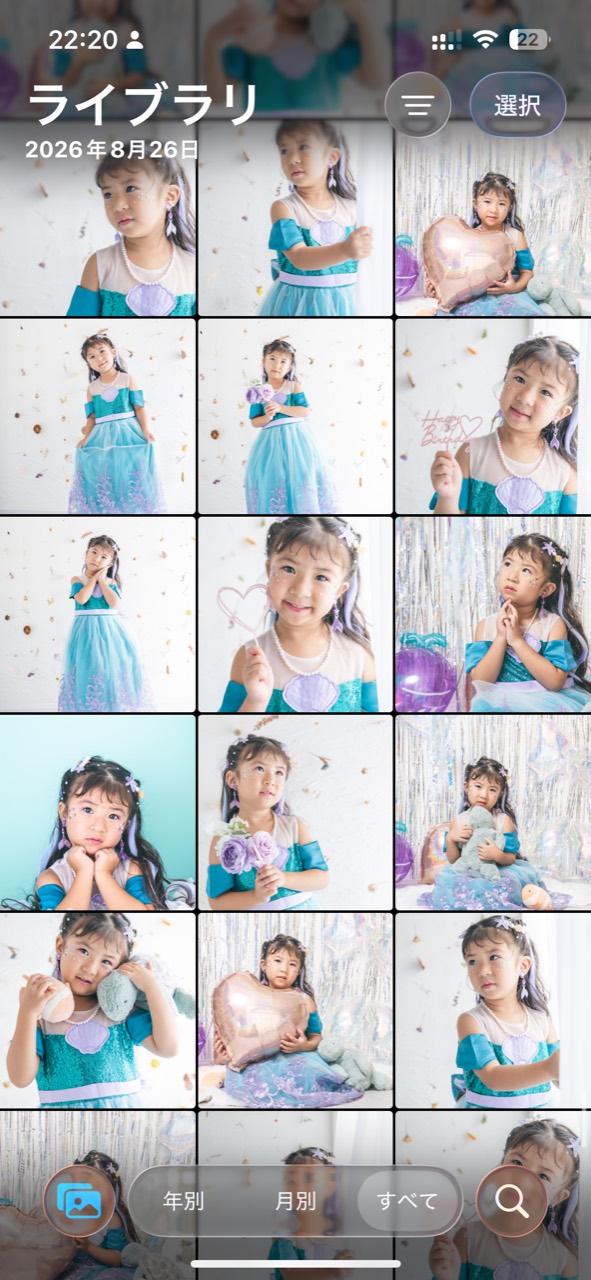
解凍した写真は、最後に「写真」アプリへ保存します。
Wi-Fiへ接続し、iPhoneの空き容量を確認してから、もう一度お試しください。写真の枚数が多い場合は完了まで数分かかることがあります。
「ファイル」アプリを開き、「ブラウズ」→「このiPhone内」または「iCloud Drive」→「ダウンロード」をご確認ください。
ZIPファイルを解凍しただけでは「写真」アプリには入りません。このページの手順6を行ってください。
ダウンロードページの各写真にある「ダウンロード」ボタンから、個別に保存することもできます。

